Codex SSH 连接远端云服务器
用 Tailscale 和 SSH 把 Mac 上的 Codex App 连接到 Ubuntu,让 Codex 在远端项目目录里读写代码、执行命令和运行测试。
文章核心内容
如果你想继续在 Mac 上使用 Codex App 的交互界面,但又希望 代码、依赖、构建和测试都在远端 Ubuntu 上完成,最稳的做法就是把 Codex App 接到一个已经可用的 SSH Host 上。
我这次中间加了 Tailscale。它的作用不是替代 SSH,而是给 Ubuntu 提供一个稳定地址。这样即使 Ubuntu 跑在 VMware、云服务器或者异地设备上,只要 Mac 能通过 SSH 连到它,Codex 就能继续在远端项目目录里工作。
这套方式适合三类场景:
- 你想把开发环境固定在 Ubuntu,不想在 Mac 本地重复装依赖。
- 你的 Ubuntu IP 不稳定,想用 Tailscale 维持一个更省心的连接入口。
- 你想让 Codex 的命令执行、文件修改和测试结果都留在远端机器上。
最短流程就是这 4 步:
- 先让 Mac 能通过 SSH 连到 Ubuntu。
- 再让 Ubuntu 能安装并登录 Codex CLI。
- 然后把 SSH Host 写进 Mac 的
~/.ssh/config。 - 最后在 Codex App 里选择这个远端项目目录。
使用方式
正式操作前,先确认 4 件事
开始前先确认下面这 4 项都成立:
- Mac 上已经安装并登录 Codex App。
- Ubuntu 上已经安装
openssh-server,并且 SSH 服务可用。 - Mac 和 Ubuntu 已经加入同一个 Tailscale 网络,或者两端本来就能直接互通。
- Ubuntu 可以安装并运行 Codex CLI。
如果终端里
ssh yourusername@100.x.x.x都还没打通,先不要打开 Codex App。先修 SSH,后面会省很多时间。
最直接的使用入口
如果你只想先把链路跑通一次,按这个顺序做就够了:
- 在 Ubuntu 上拿到 Tailscale 地址。
- 在 Mac 上测试
ssh yourusername@100.x.x.x。 - 配好
~/.ssh/config里的 Host Alias。 - 在 Ubuntu 上安装并登录 Codex CLI。
- 回到 Codex App,进入
Settings -> Connections -> SSH。 - 创建远程项目,选择 Ubuntu 上的项目目录。
怎么实现
1. 确认 Ubuntu 在 Tailscale 里在线
先确认 Mac 和 Ubuntu 登录的是同一个 Tailscale 账号,然后在控制台的 Machines 页面里确认两台设备都在线。
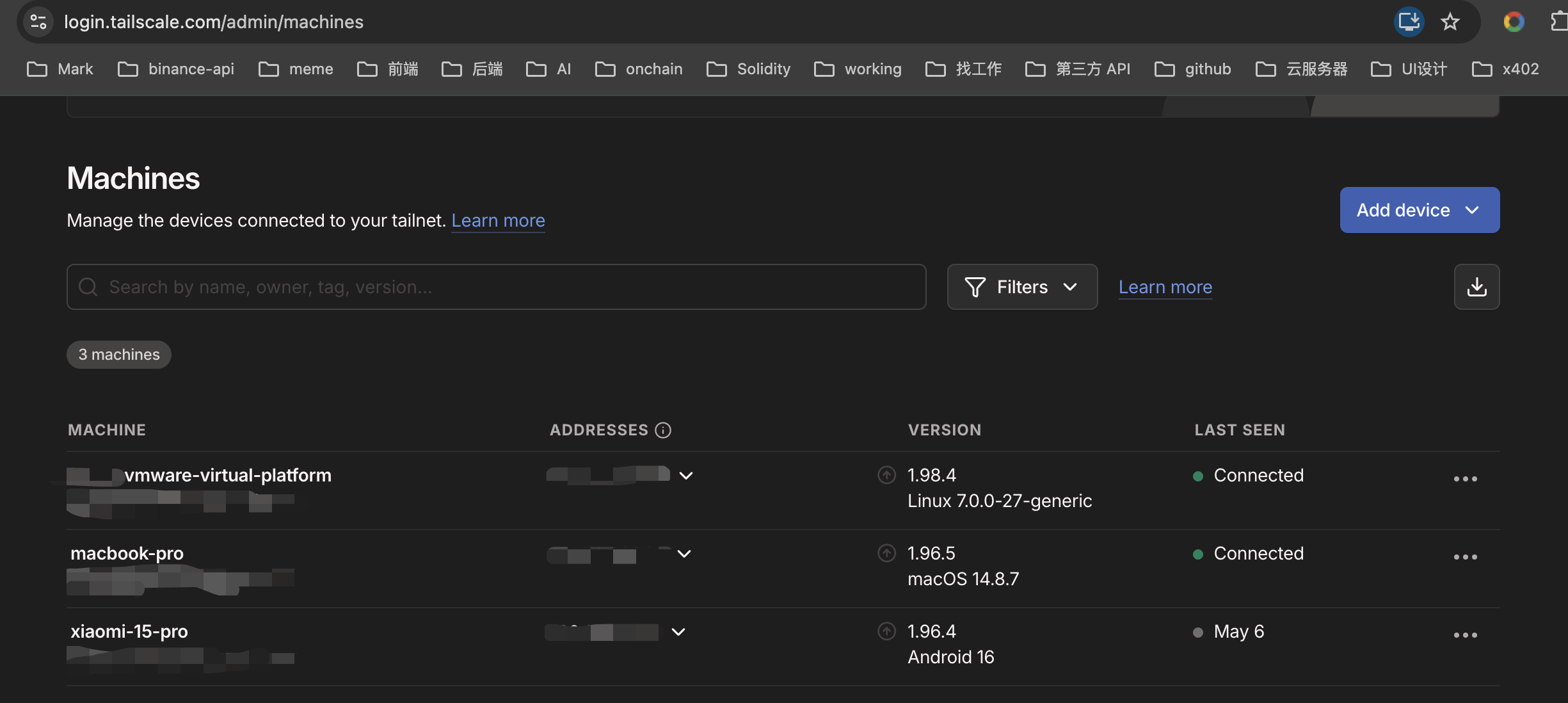
在 Ubuntu 上执行:
tailscale ip -4
tailscale status
你会得到一个 100.x 地址,例如:
100.64.12.34后面 SSH 配置里的 HostName 就可以先写这个地址。等整条链路跑通后,再换成 MagicDNS 也不迟。
第一次配置建议先用
100.x地址。少一层变量,排查会更快。
2. 在 Ubuntu 开启 SSH,并先用终端打通
Ubuntu 上安装并启动 SSH:
sudo apt update
sudo apt install -y openssh-server
sudo systemctl enable --now ssh
sudo systemctl status ssh
如果你启用了防火墙,再放行 SSH:
sudo ufw allow OpenSSH
sudo ufw status
然后回到 Mac,直接测试:
ssh yourusername@100.64.12.34只要这一步还不通,就先不要继续往下配 Codex。因为 Codex 的 SSH 连接,本质上还是复用 OpenSSH。
3. 配置 SSH 免密登录和 Host Alias
Codex App 更适合复用已经稳定可用的 SSH 密钥登录。Mac 上如果还没有密钥,可以先生成:
ssh-keygen -t ed25519 -C "codex@mac"把公钥复制到 Ubuntu:
ssh-copy-id yourusername@100.64.12.34再次测试:
ssh yourusername@100.64.12.34如果已经不再要求输入密码,再编辑 Mac 上的 ~/.ssh/config:
Host vmware-ubuntu-desktop
  HostName 100.64.12.34
  User yourusername
  Port 22
  IdentityFile ~/.ssh/id_ed25519
  IdentitiesOnly yes
  ServerAliveInterval 60
  ServerAliveCountMax 3
然后确认 alias 可用:
ssh vmware-ubuntu-desktop
Host要写成具体名字,不要只写Host *。Codex App 识别的是明确声明出来的 Host。
4. 在 Ubuntu 安装 Codex CLI
Codex App 连接到远端后,需要在 Ubuntu 上找到 codex 命令,所以这一层不能缺。
先安装基础依赖和 Codex CLI:
sudo apt update
sudo apt install -y ca-certificates curl git
curl -fsSL https://chatgpt.com/codex/install.sh | sh
安装完成后确认:
which codex
codex --version
codex doctor
如果提示找不到 codex,通常是 PATH 没带上安装目录,可以把常见目录加入 shell 配置:
echo 'export PATH="$HOME/.local/bin:$PATH"' >> ~/.bashrc
source ~/.bashrc
5. 在 ChatGPT 网站开启 device code 登录,再回 Ubuntu 授权
远端 Ubuntu 最稳的登录方式是 device code。关键点在这里:这个开关要先在 ChatGPT 网站里打开,不是在 Codex App 里打开。
先用 Mac 浏览器进入 ChatGPT 设置页,开启 Codex CLI 的 device code authorization:
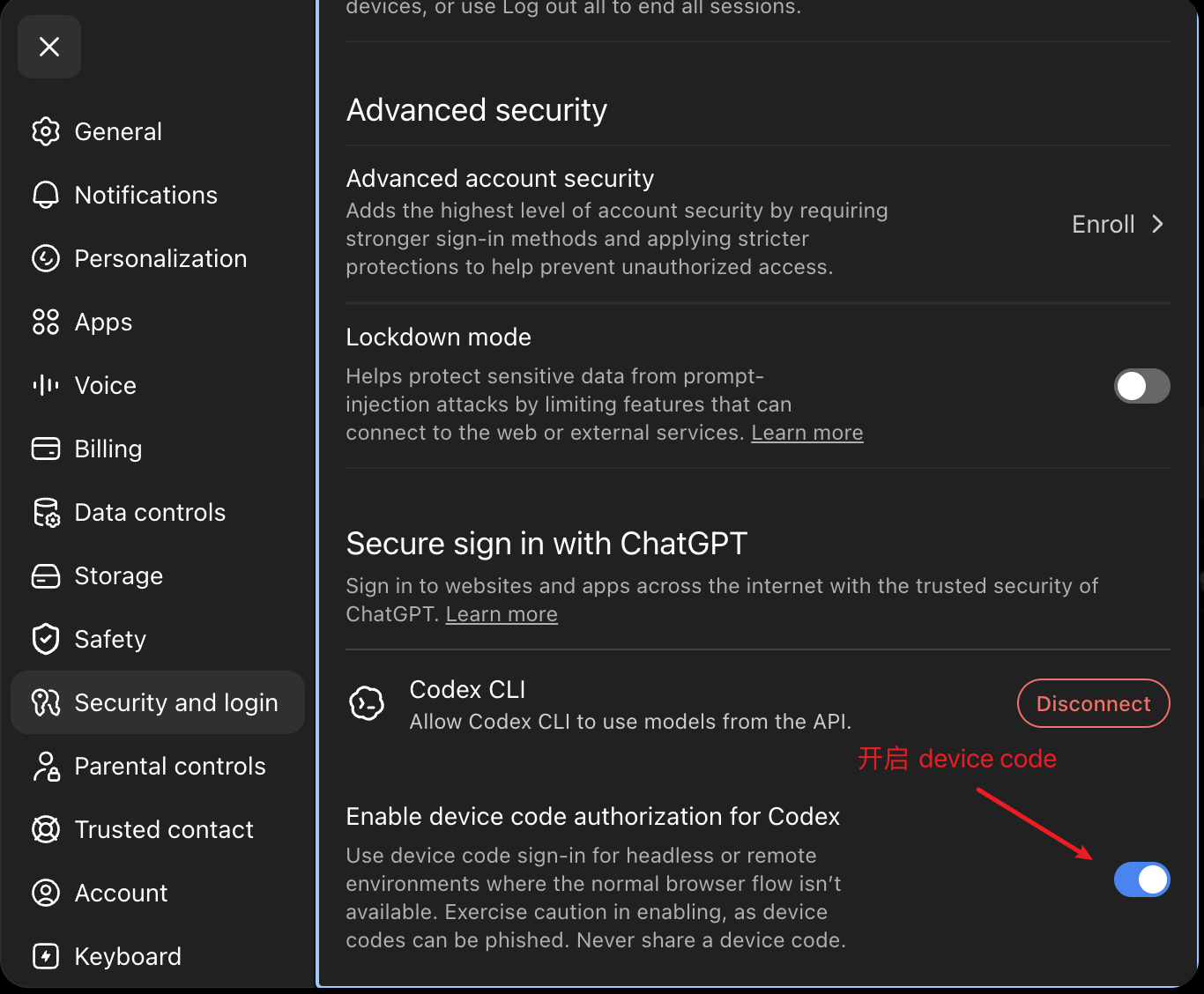
路径大致是:
ChatGPT Settings
  -> Security and login
  -> Enable device code authorization for Codex
如果你用的是团队或企业工作区,这个开关可能需要管理员放开权限。
确认网页里的开关已经打开后,再回到 Ubuntu 终端执行:
codex login --device-auth终端会给出一个链接和一次性 code。用 Mac 浏览器打开链接,登录同一个账号,再输入 code 完成授权。
6. 在 Codex App 里启用 SSH 连接
回到 Mac 的 Codex App,进入:
Settings -> Connections -> SSH这时你应该能看到刚才在 ~/.ssh/config 里写好的 Host。
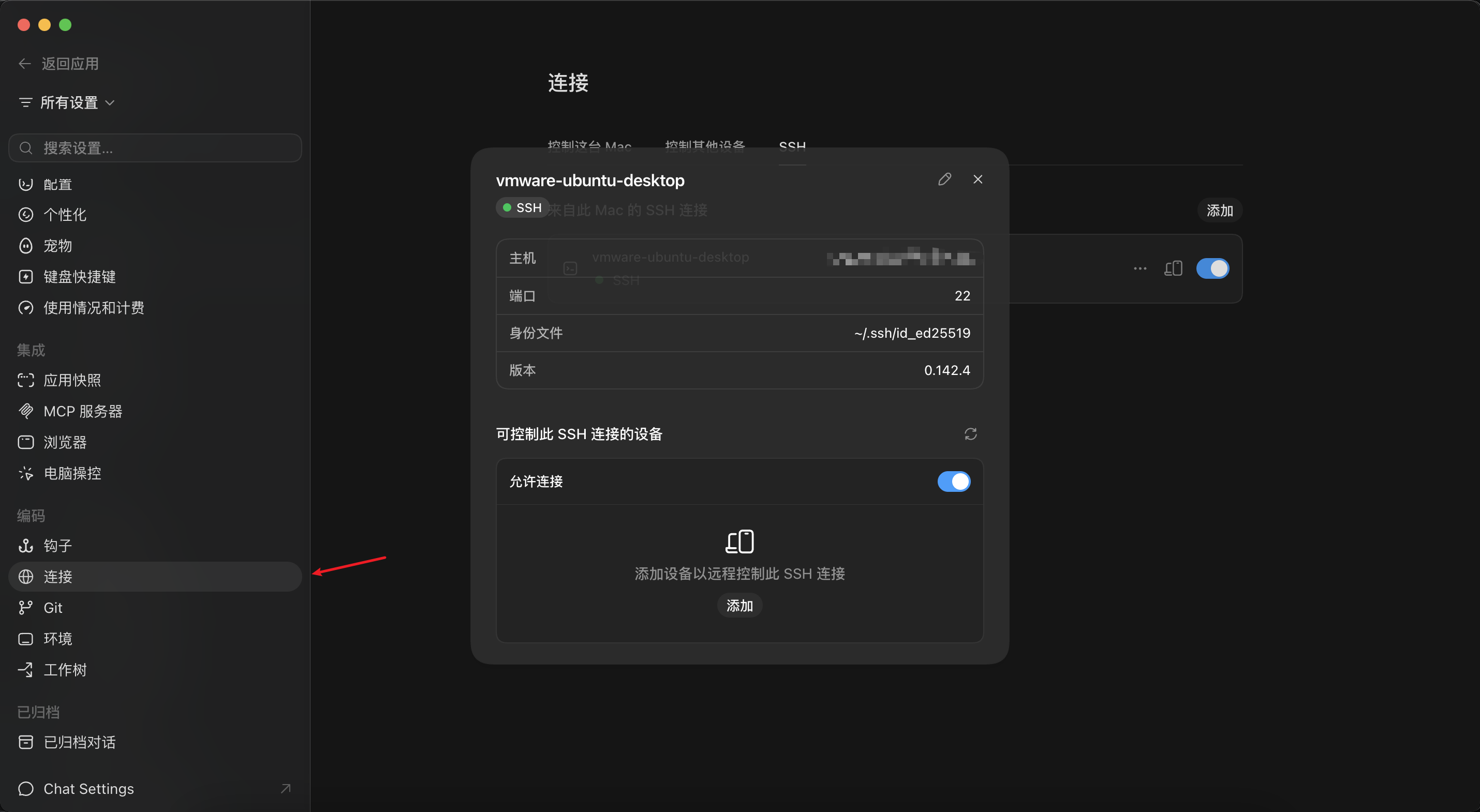
这里重点看 4 项:
主机:对应Host vmware-ubuntu-desktop。端口:默认是22。身份文件:对应IdentityFile ~/.ssh/id_ed25519。允许连接:需要开启。
如果这里没有出现你的 Host,先回终端确认:
ssh vmware-ubuntu-desktop7. 创建远程项目,并用自检清单确认整条链路
SSH 连接启用后,就可以在 Codex App 里创建远程项目。创建时选择远程,也就是选择已连接计算机上的文件夹。
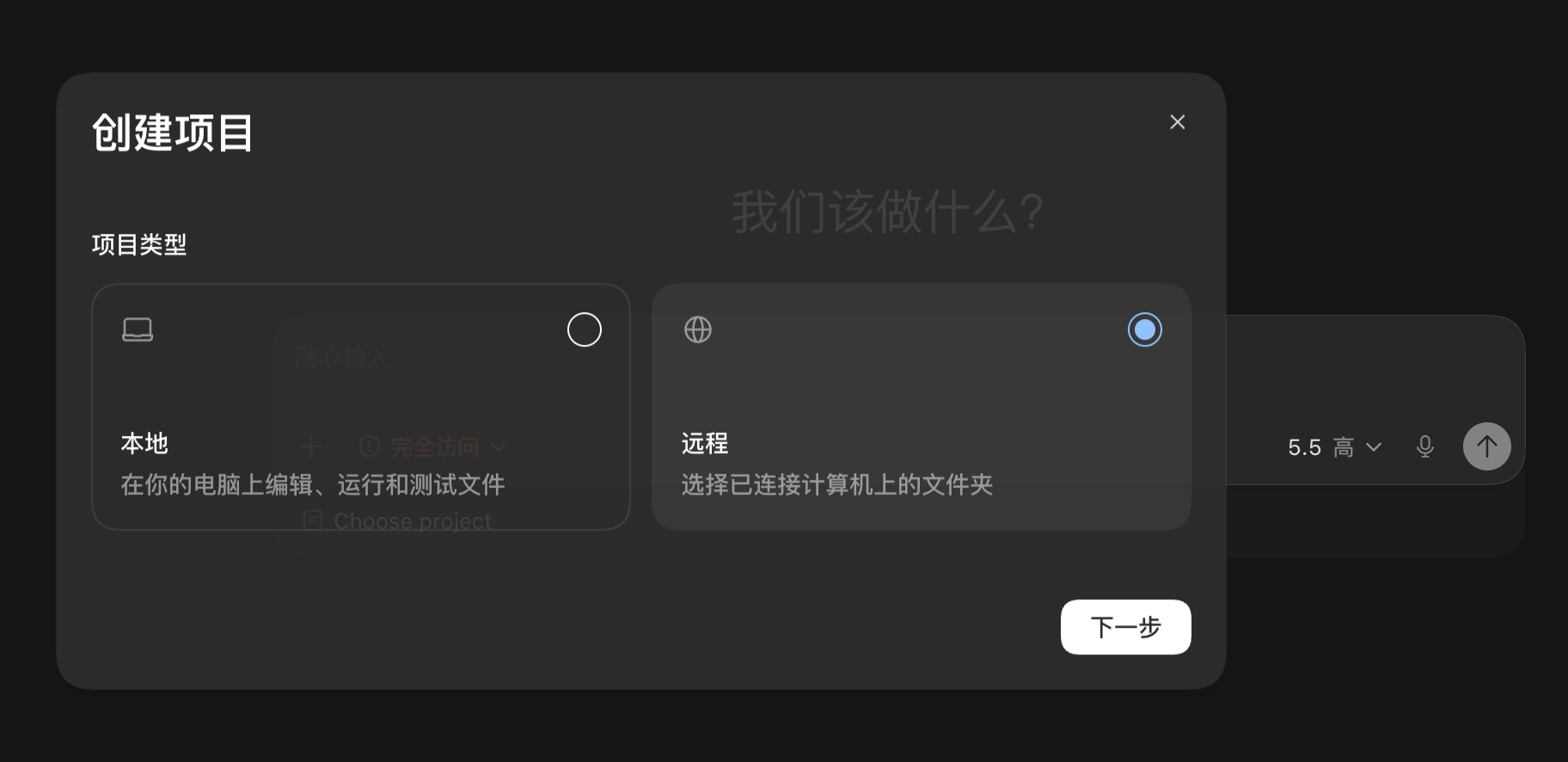
接下来选择 Ubuntu 上的项目目录,例如:
/home/yourusername/projects/my-app进入项目后,Codex 读写文件、执行命令、安装依赖、运行测试,都会发生在 Ubuntu 上,而不是 Mac 本机。
如果你想快速确认整条链路是否完整,可以按这个顺序自检:
# Ubuntu 上确认 SSH 正常
sudo systemctl status ssh

# Ubuntu 上确认 Tailscale 在线
tailscale status
tailscale ip -4

# Mac 上确认 SSH alias 可用
ssh vmware-ubuntu-desktop

# Ubuntu 上确认 Codex 可用
which codex
codex --version
codex doctor
常见问题
Codex App 找不到 SSH Host
常见原因有两个:
~/.ssh/config里没有明确写出 Host。- 终端里
ssh vmware-ubuntu-desktop其实还没打通。
建议先把最小配置写清楚:
Host vmware-ubuntu-desktop
  HostName 100.64.12.34
  User yourusername
  IdentityFile ~/.ssh/id_ed25519
然后只做一件事:先在终端里把 ssh vmware-ubuntu-desktop 跑通。
Codex App 连接后提示找不到 codex
这通常不是 Codex App 的问题,而是 Ubuntu 登录 shell 的 PATH 里没有 codex。
先执行:
which codex
echo $PATH
如果 which codex 没结果,把安装目录写入 ~/.bashrc 或 ~/.profile,再重新登录 SSH 会话。
远端登录 Codex 一直卡住
优先确认两件事:
- ChatGPT 网站里的 device code authorization 已经打开。
- 你执行的是
codex login --device-auth,不是普通网页登录流程。
如果网页开关没开,只在 Ubuntu 终端里反复登录,流程还是可能卡住。
Tailscale 地址以后会不会变
100.x 地址通常比 VMware NAT IP 稳定很多,足够日常使用。如果你想让 SSH 配置更直观,可以在确认链路稳定后改用 MagicDNS 设备名。
项目应该放在 Ubuntu 哪里
推荐直接放在 Ubuntu 自己的 ext4 文件系统里,不要依赖 VMware 共享目录。这样依赖安装、文件监听和构建性能通常都会更稳定。